Häufig gestellte Fragen
Warum und wie füge ich meinen Monopoly GO Benutzernamen und Link hinzu?
Warum Monopoly Go Informationen hinzufügen?
Nach der Annahme von Tauschaufträgen auf StickerHub müssen Benutzer den tatsächlichen Sticker-Tausch in der Monopoly GO App durchführen. Um ein reibungsloseres Tausch-Erlebnis zu bieten, empfehlen wir Benutzern, ihre Monopoly-Informationen auf StickerHub einzutragen. Um Benutzern zu helfen, schnell Freunde hinzuzufügen und Sticker im Spiel zu tauschen, benötigt StickerHub, dass Benutzer ihren Monopoly GO Benutzernamen und Link in ihren Profilen angeben.
Hier ist ein Video, das zeigt, wie du dein Monopoly-Konto verknüpfst:https://www.youtube.com/watch?v=qj5pV7dW3d0
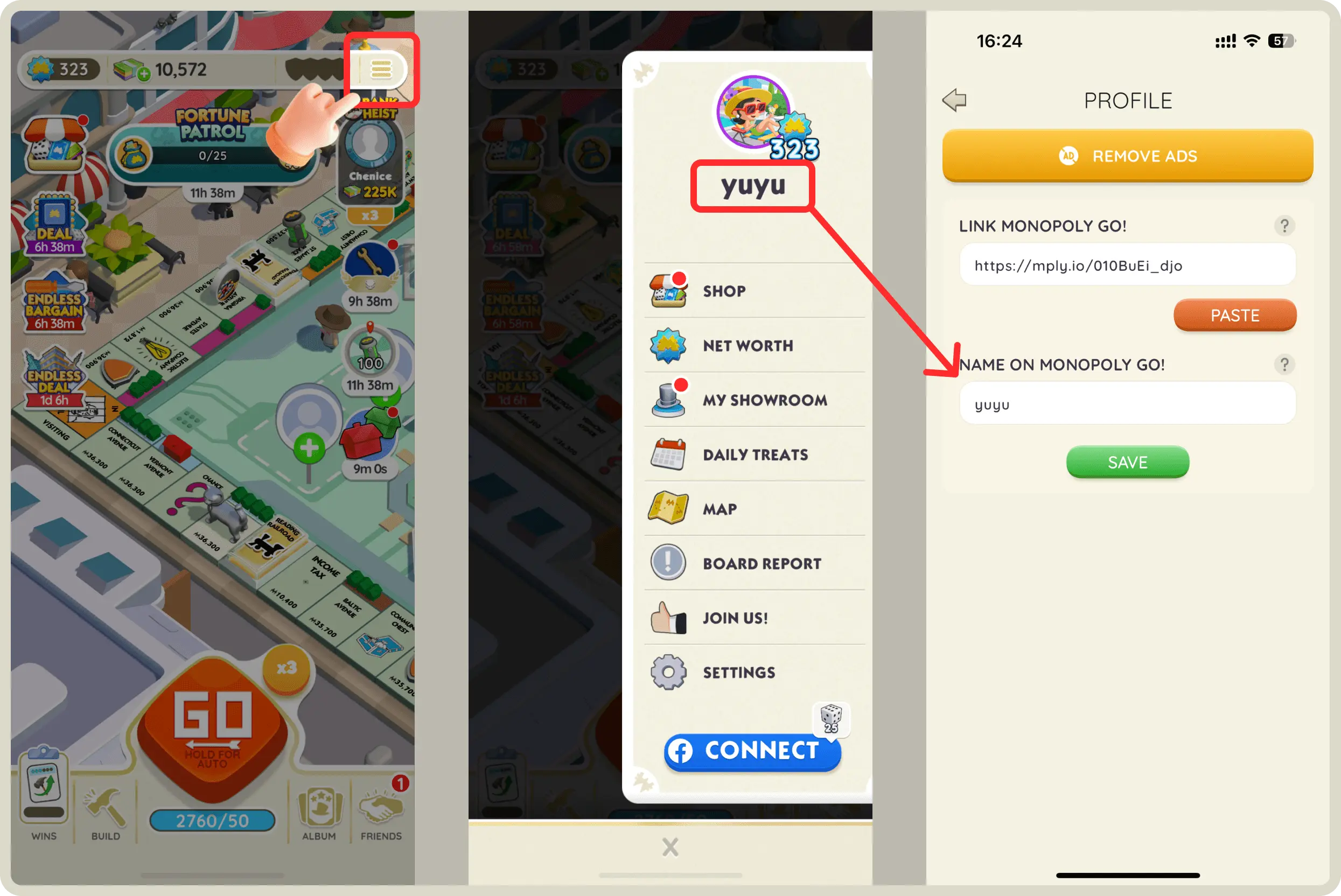
Wie finde ich meinen Monopoly Go Benutzernamen
- Öffne die Monopoly GO App.
- Klicke auf die drei Punkte in der oberen rechten Ecke, greife auf dein persönliches Konto zu.
- Kopiere deinen Benutzernamen.
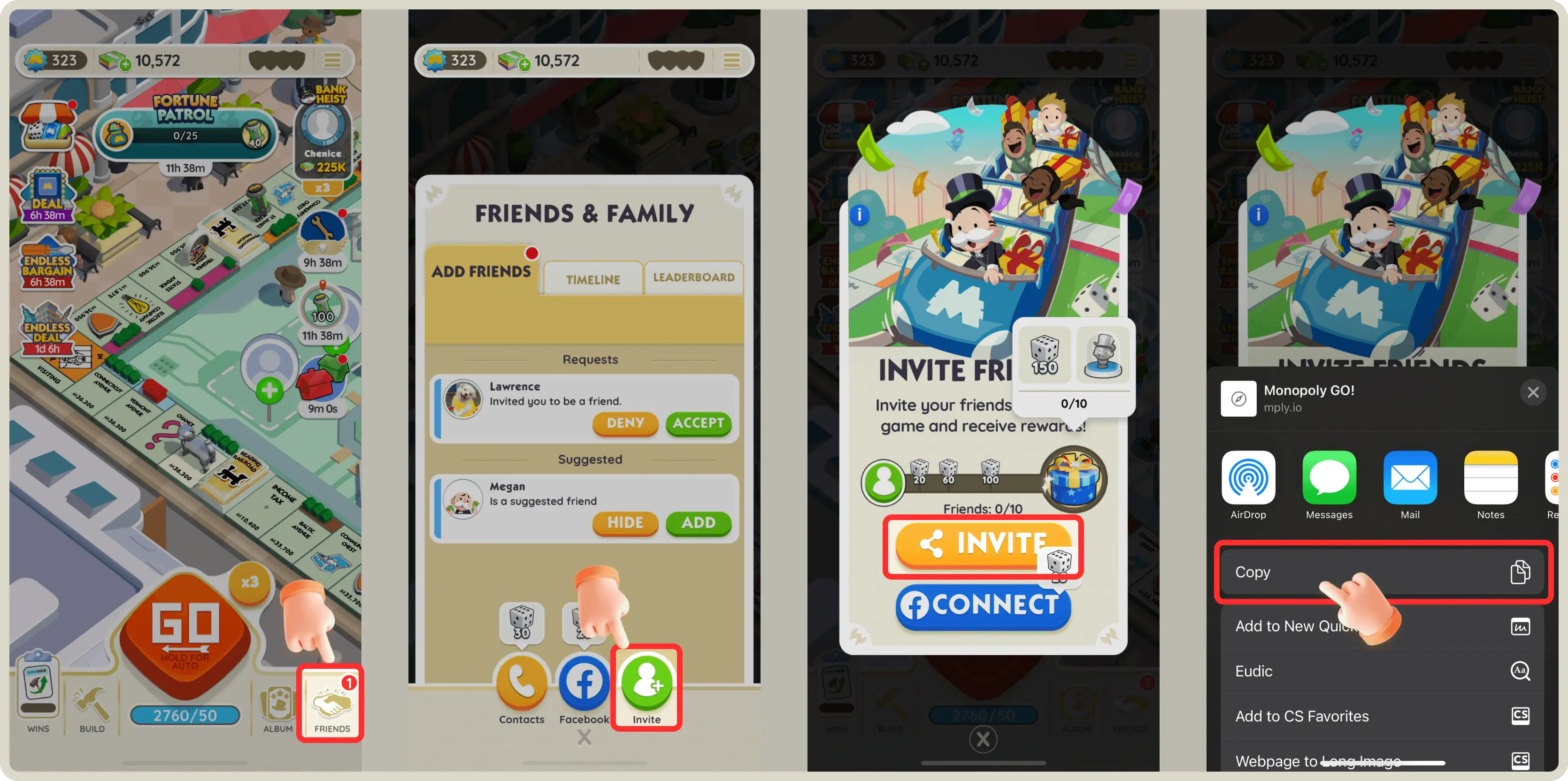
Wie erhalte ich meinen Link für Monopoly Go
- Öffne die Monopoly GO App.
- Klicke auf die Schaltfläche "Freund" am unteren Rand.
- Klicke dann auf "Einladen".
- Kopiere den Einladungslink.
Das Link-Format ist wie folgt:https://mply.io/xxxx
In StickerHub ausfüllen
- Öffne die StickerHub App.
- Klicke auf "PROFIL" am unteren Rand.
- Füge deine Monopoly GO Informationen ein und speichere.
Das Link-Format ist wie folgt:https://mply.io/xxxx
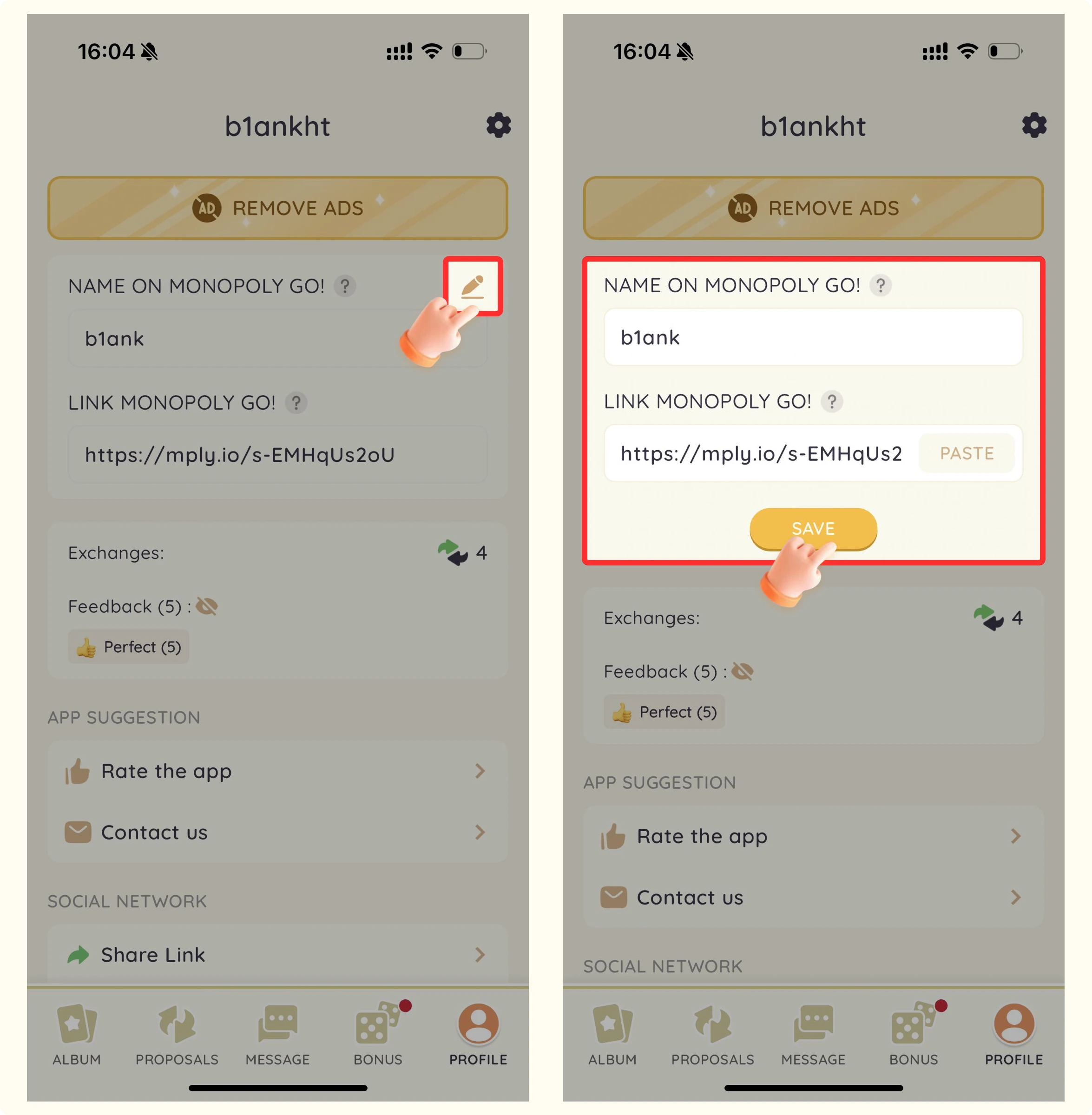
Durch die Angabe ihres Monopoly-Benutzernamens und -Links können Benutzer leichter geeignete Tauschpartner auf StickerHub finden und Sticker-Tausch in Monopoly GO abschließen.
Wie tausche ich Sticker mit anderen Benutzern?
Hier ist ein Video, das zeigt, wie man einen Tauschvorschlag für kostenlose Monopoly-Sticker sendet:https://www.youtube.com/watch?v=mOsZMcpe1cA&t=24s
Hier ist ein Video, das zeigt, wie man den Monopoly-Sticker-Tausch abschließt:https://www.youtube.com/watch?v=2C6K1xMihh8
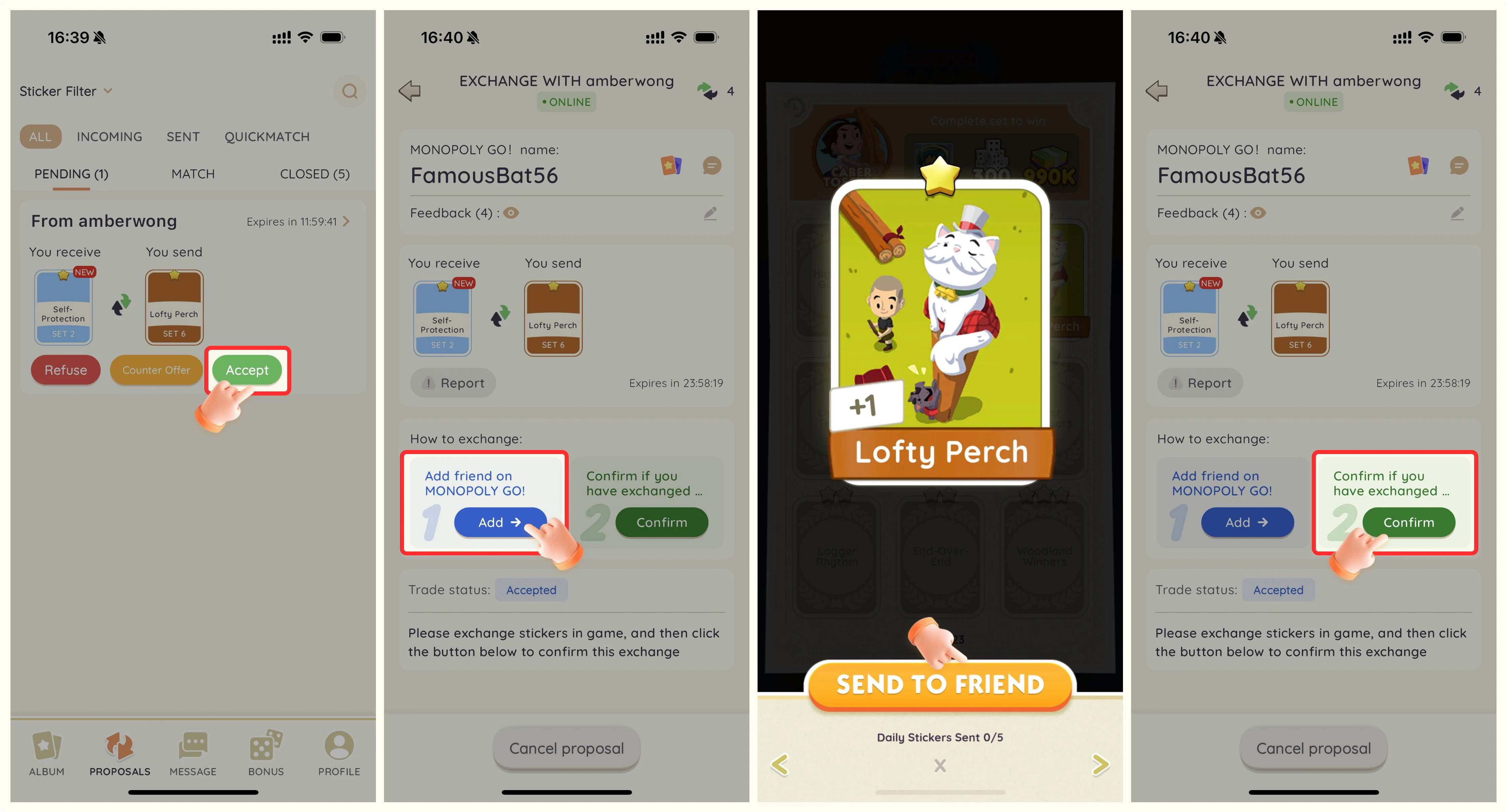
Wie man Sticker in Monopoly GO tauscht
- Vorschlag annehmen
Wenn du einen Vorschlag von jemandem erhältst oder dein Vorschlag akzeptiert wird, kannst du mit dem Tausch von Stickern beginnen. Du hast drei Optionen, wenn du einen Vorschlag von jemandem erhältst: ablehnen, akzeptieren oder ein Gegenangebot machen. - Monopoly-Freund hinzufügen
Klicke auf die Schaltfläche, um einen Monopoly GO Freund hinzuzufügen, wodurch die Monopoly GO App geöffnet wird, in der du den Benutzer als Freund hinzufügen kannst. Stelle sicher, dass der Monopoly GO Benutzername übereinstimmt. - Sticker tauschen
Wähle die vereinbarten Sticker aus deinem Album aus und sende sie an den hinzugefügten Freund. Warte, bis der andere Benutzer die Sticker erhalten hat und dir die gewünschten Sticker sendet. - Auftrag bestätigen
Nachdem der Tausch abgeschlossen ist, bestätige den Erhalt der Sticker im Auftragsbereich. Damit ist der Auftragsprozess abgeschlossen.
Erhöhe deine Matching-Chancen
Nach Abschluss des Vorschlags wird die Tauschanzahl beider Benutzer erhöht. Dies hilft dir, in Zukunft mit mehr Benutzern zu matchen und schnell die gewünschten Sticker zu tauschen.
Wie kann ich alle meine Vorschläge/Aufträge einsehen?
Du kannst alle Auftragsaufzeichnungen auf der Seite "VORSCHLÄGE" sehen, wenn ein Vorschlag auf eine Antwort wartet, der Tausch im Gange ist oder abgeschlossen wurde. So kannst du die Details und den Status dieser Transaktionen überprüfen.
Schritte zum Anzeigen aller Vorschläge/Aufträge
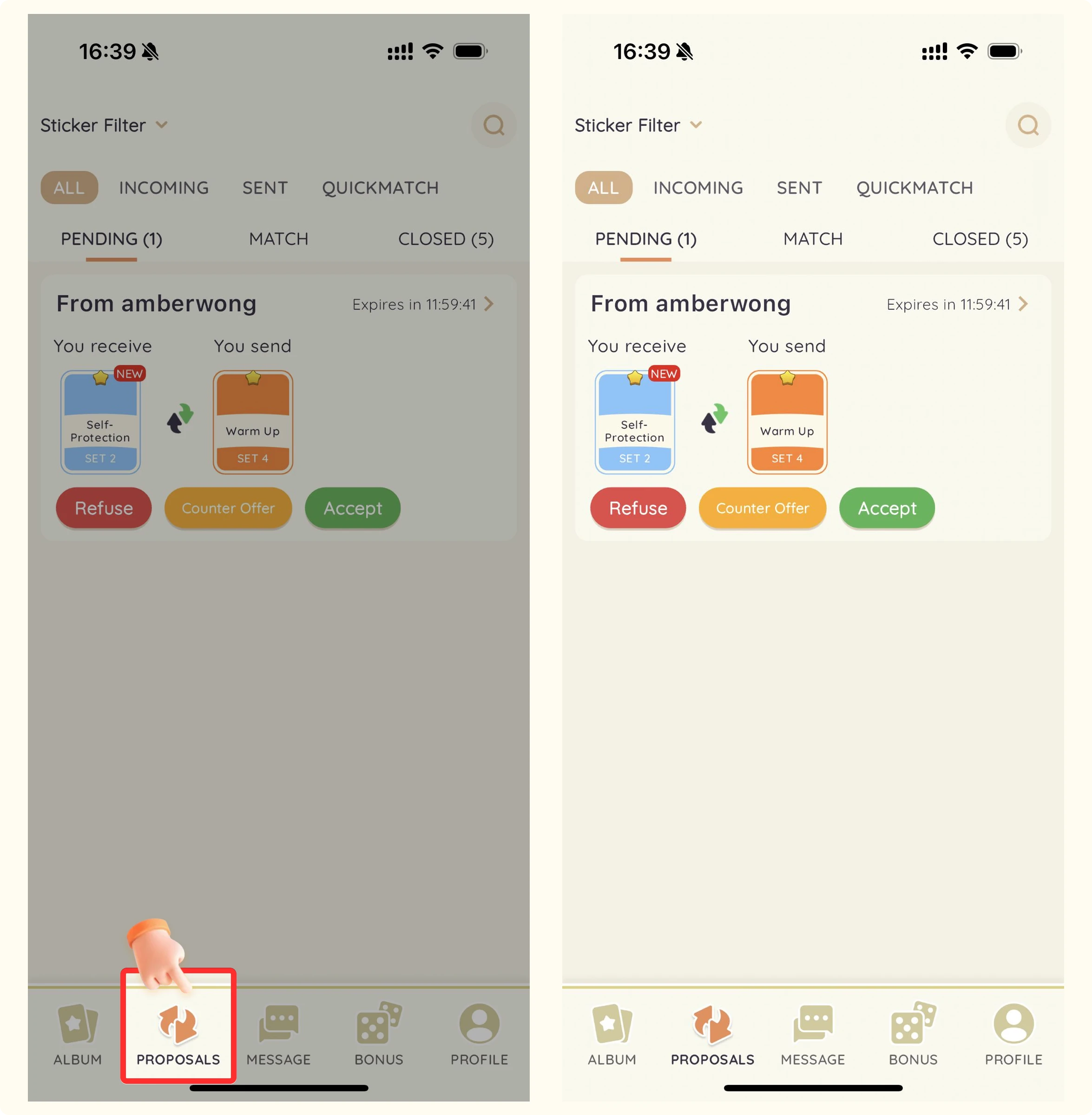
- Öffne die App und klicke auf die Schaltfläche "Vorschläge" am unteren Rand.
- Auf der Vorschlagsseite kannst du alle deine Auftragsaufzeichnungen einsehen.
Filterfunktion
Wir bieten eine Filterfunktion, mit der du schnell Aufträge zu einem bestimmten Sticker finden kannst. Wähle die Filterkriterien nach Bedarf aus, um bestimmte Aufträge schneller zu lokalisieren.
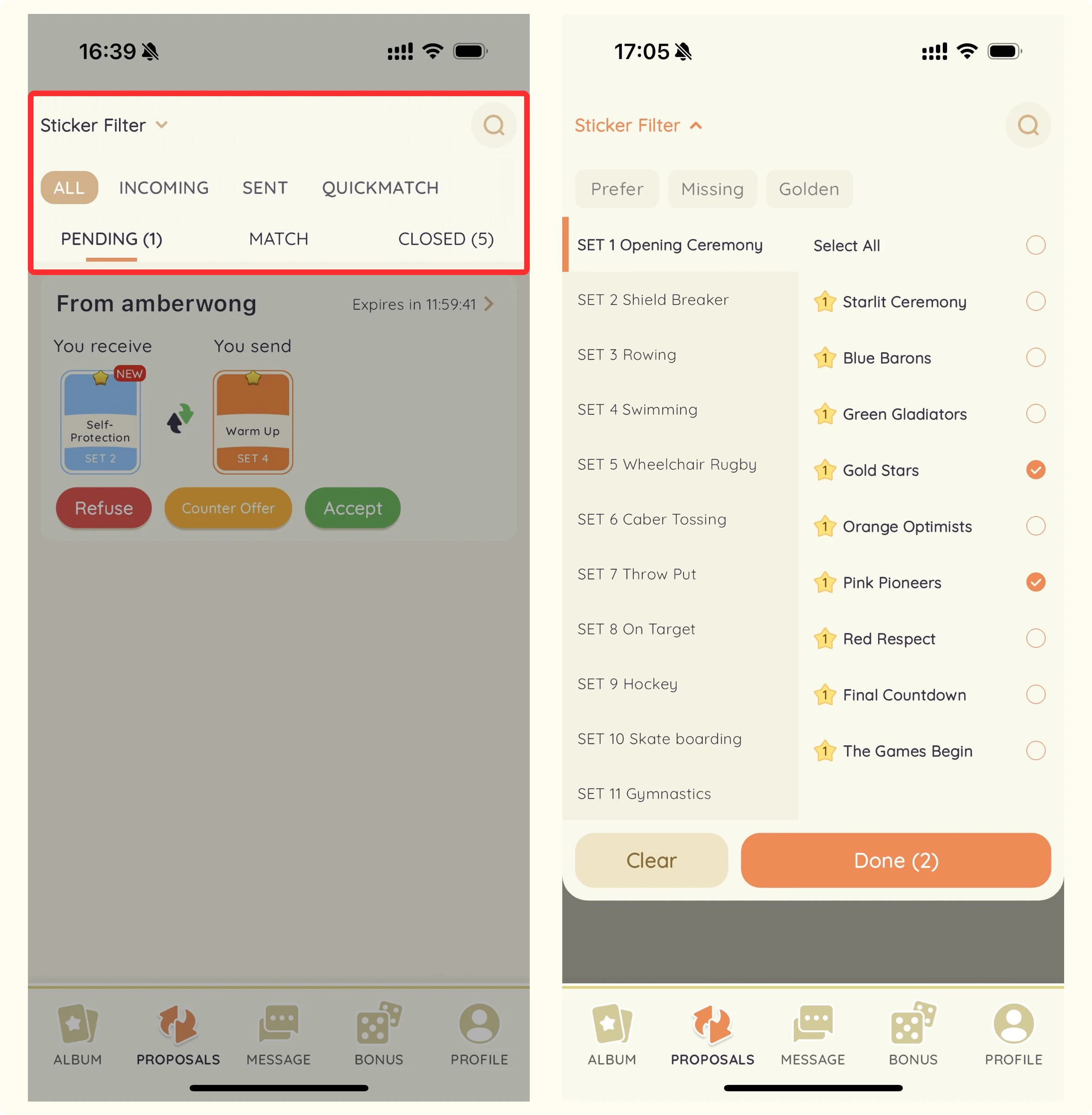
Auftragsstatus
Aufträge werden basierend auf ihren Phasen in verschiedene Status kategorisiert:
- Pending:Aufträge, die auf eine Antwort warten. (12 Stunden Ablaufzeit)
- Match:Aufträge, denen beide Parteien zugestimmt haben, und Benutzer können Sticker tauschen. (24 Stunden Ablaufzeit)
- Closed:Aufträge, die beendet oder ungültig sind, einschließlich abgelehnter, abgelaufener und abgeschlossener Tauschgeschäfte.
Wie melde ich betrügerische Benutzer?
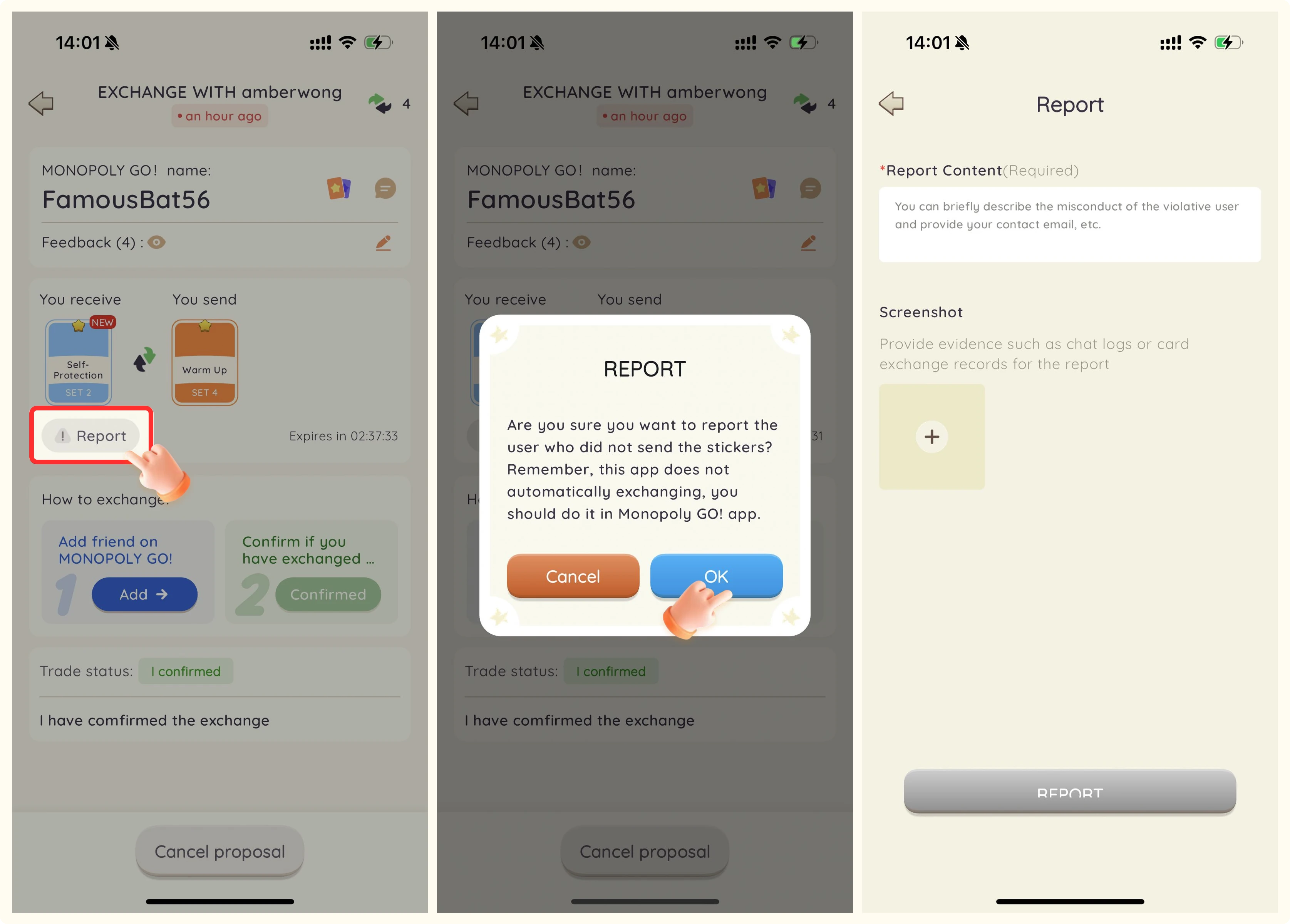
Meldeschritte
- Gehe zur Auftragsdetailseite
Wenn du auf einen Benutzer triffst, der versucht, mit Stickern auf der Plattform zu betrügen, gehe zur Auftragsdetailseite des betreffenden Auftrags. - Klicke auf die Melden-Schaltfläche
Klicke auf die Melden-Schaltfläche auf der Auftragsdetailseite, um den Betrüger zu melden. - Liefere Beweise
Bitte stelle Screenshots der relevanten Chat- und Tauschaufzeichnungen zur Verfügung, um uns zu helfen, die Meldung schnell zu überprüfen.
Plattformerklärung
Unsere Plattform ist bestrebt, jegliches betrügerische Verhalten zu unterbinden. Wir brauchen die Bemühungen aller, um eine faire und freundliche Umgebung zu erhalten.